
לקוחה פוטנציאלית לוחצת על קישור לאתר שלכם מהטלפון, בזמן שהיא מחכה בתור. המסך נשאר לבן, התמונה הראשית נטענת לאט, וכשהיא כבר מנסה ללחוץ על הכפתור, הוא קופץ למטה. היא לא תשלח לכם מייל על זה. היא פשוט תחזור לתוצאות החיפוש.
בדיקת מהירות אתר עוזרת להבין מה בדיוק קורה בדרך: האם הבעיה בשרת, בתמונות, בסקריפטים או בעיצוב שזז בזמן הטעינה. במדריך הזה נעבור על הכלים החינמיים של גוגל, איך לקרוא את התוצאות בלי להיבהל מציון אדום, ואילו פעולות באמת משפרות את מהירות הטעינה.
למה מהירות טעינת אתר חשובה גם לגולשים וגם לגוגל
מהירות היא קודם כול חוויה. אתר שנטען מהר ונשאר יציב מאפשר לגולש להגיע למידע ולפנות אליכם בלי מאמץ. גוגל מציינת שמערכות הדירוג שלה מתגמלות תוכן שמספק חוויית עמוד טובה, ושמדדי Core Web Vitals הם חלק מהשיקולים.
חשוב לשמור על פרופורציות: לפי גוגל, ציון טוב בכלי מדידה לא מבטיח מקום ראשון בתוצאות, ותוכן רלוונטי עדיין קודם לכול. כלומר, שיפור מהירות אתר לא יחליף עמוד שמסביר היטב מה אתם מציעים, אבל הוא יכול להיות ההבדל בין גולש שנשאר לגולש שעוזב.
שלושת המדדים שכדאי להכיר: LCP, INP ו-CLS
גוגל מודדת חוויית עמוד בעזרת שלושה מדדים מרכזיים שנקראים Core Web Vitals. אין צורך להיות מפתחים כדי להבין אותם:
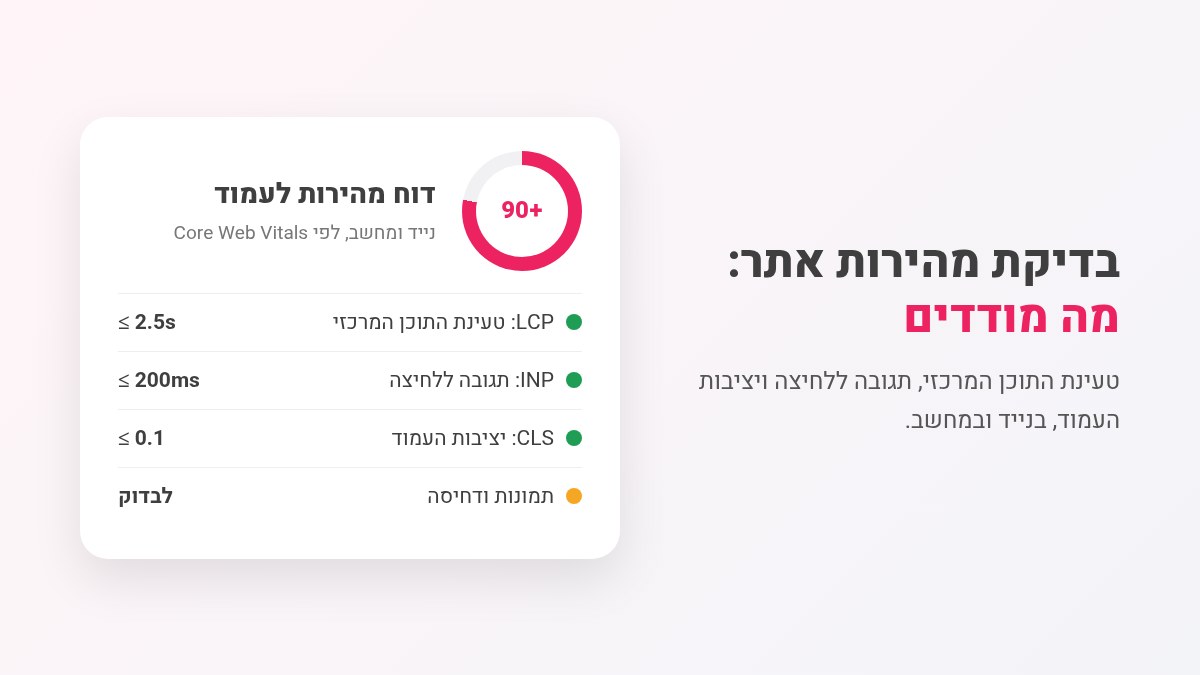
- LCP (טעינת התוכן המרכזי): כמה זמן עובר עד שהאלמנט הגדול ביותר במסך, בדרך כלל תמונה ראשית או כותרת, מופיע. היעד לפי גוגל: עד 2.5 שניות.
- INP (תגובה ללחיצה): כמה מהר העמוד מגיב כשלוחצים על כפתור, תפריט או שדה בטופס. היעד: עד 200 מילישניות.
- CLS (יציבות העמוד): כמה התוכן קופץ בזמן הטעינה, למשל כשתמונה או באנר נטענים ודוחפים את הטקסט. היעד: ציון של 0.1 ומטה.
לפי ההנחיות של גוגל, עמוד עומד ביעד כשלפחות 75% מהביקורים בו עומדים בשלושת המדדים, בנפרד בנייד ובמחשב.
בדיקת מהירות אתר בגוגל: איך משתמשים ב-PageSpeed Insights
הכלי הנפוץ ביותר הוא PageSpeed Insights של גוגל, והוא חינמי. מדביקים כתובת של עמוד, מקבלים דוח לנייד ודוח למחשב. כדאי לבדוק לא רק את דף הבית, אלא גם את העמודים שהכי חשובים לעסק: עמוד שירות, דף נחיתה של קמפיין ועמוד יצירת קשר.
בדוח יש שני חלקים, וחשוב להבין את ההבדל ביניהם:
- נתוני גולשים אמיתיים: מבוססים על חוויה של משתמשי Chrome ב-28 הימים האחרונים. זה החלק שמראה מה הגולשים שלכם באמת חווים. באתר חדש או עם מעט כניסות ייתכן שלא יופיעו כאן נתונים, וזה תקין.
- בדיקת מעבדה: הדמיה של טעינת העמוד על מכשיר אחד ורשת קבועה. היא מצוינת לאיתור בעיות, אבל לא משקפת כל גולש.
איך קוראים את הציון בלי להילחץ
הציון מ-0 עד 100 בחלק העליון נלקח מבדיקת המעבדה. לפי גוגל, 90 ומעלה נחשב טוב, 50 עד 89 דורש שיפור ומתחת ל-50 נחשב חלש. הציון יכול להשתנות מבדיקה לבדיקה גם בלי ששיניתם דבר, בגלל תנאי רשת ועומס. לכן כדאי להריץ את הבדיקה כמה פעמים ולהסתכל על המגמה.
מה שחשוב יותר מהמספר הוא הרשימה שמתחת לו: ההמלצות והאבחונים. שם מופיע מה מאט את העמוד בפועל, למשל תמונה כבדה מדי, קבצי JavaScript שחוסמים את הטעינה או זמן תגובה איטי של השרת. אל תרדפו אחרי 100. גוגל עצמה כותבת שמרדף אחרי ציון מושלם רק בשביל קידום אורגני הוא לא תמיד השימוש הטוב ביותר בזמן.
Search Console: התמונה של כל האתר
PageSpeed Insights בודק עמוד אחד בכל פעם. אם האתר מחובר ל-Google Search Console, יש שם דוח Core Web Vitals שמקבץ עמודים דומים ומראה אילו קבוצות עמודים טובות, אילו דורשות שיפור ואילו חלשות. זו דרך טובה להבין אם הבעיה נקודתית בעמוד אחד או חוזרת בתבנית שלמה, למשל בכל עמודי הבלוג.
דחיסת תמונות: המקום הראשון לבדוק
באתרים רבים התמונה הראשית היא האלמנט שקובע את ה-LCP. תמונה שצולמה בטלפון ועלתה כמו שהיא יכולה לשקול כמה מגה, בזמן שהמסך מציג אותה בגודל קטן בהרבה. כמה פעולות שכדאי לבדוק:
- להקטין את התמונה למידות שבהן היא מוצגת בפועל, ולא להעלות קובץ ענק.
- לבצע דחיסת תמונות ולהשתמש בפורמטים מודרניים כמו WebP או AVIF, כשהאתר תומך בהם.
- לא להפעיל טעינה עצלה (lazy loading) על התמונה הראשית שבראש העמוד, כדי שהדפדפן יטען אותה מיד. טעינה עצלה מתאימה לתמונות שנמצאות נמוך יותר בעמוד.
- להגדיר רוחב וגובה לתמונות, לבאנרים ולסרטונים, כדי שהדפדפן ישמור להם מקום ושהתוכן לא יקפוץ.
שיפור מהירות אתר וורדפרס: מה בודקים
באתרי וורדפרס חלק גדול מהאיטיות מגיע מהצטברות. תוסף שהותקן פעם לניסיון, סליידר שאף אחד כבר לא משתמש בו, ערכת עיצוב כבדה או כמה כלי מעקב שנטענים בכל עמוד. סדר עבודה מעשי:
- לעבור על רשימת התוספים ולהסיר את מה שלא בשימוש, אחרי גיבוי ובדיקה באתר בדיקות כשאפשר.
- לבדוק שיש מנגנון מטמון (cache) מוגדר כראוי, דרך האחסון או דרך תוסף אחד ולא כמה תוספים שמתנגשים.
- לבדוק את זמן התגובה של השרת. אם הדוח מראה שהשרת עצמו איטי, ייתכן שהאחסון לא מתאים לאתר.
- לצמצם סקריפטים חיצוניים כמו צ'אטים, פופאפים וכלי מעקב שלא באמת משתמשים בהם. כל אחד מהם מוסיף עבודה לדפדפן ויכול לפגוע בתגובה ללחיצות.
- לשקול רשת להפצת תוכן (CDN), שמגישה את הקבצים משרת קרוב לגולש.
מה לבדוק אחרי כל שינוי
שיפור מהירות אתר הוא לא פעולה חד־פעמית. אחרי כל שינוי כדאי להריץ שוב את הבדיקה, ולבדוק גם בעין: לפתוח את העמוד בטלפון, לגלול, ללחוץ על הכפתורים ולשלוח טופס בדיקה. לפעמים תוסף אופטימיזציה משפר את הציון ושובר בדרך תפריט או טופס, ואז הרווח הולך לאיבוד.
נתוני הגולשים האמיתיים מתעדכנים לאורך 28 יום, כך שהשיפור יופיע בהם בהדרגה ולא ביום שאחרי.
בקצרה: רשימת בדיקה למהירות האתר
- להריץ בדיקת מהירות אתר ב-PageSpeed Insights לעמודים החשובים, בנייד ובמחשב.
- להסתכל קודם על נתוני הגולשים האמיתיים, ואחר כך על ההמלצות בבדיקת המעבדה.
- לבדוק את דוח Core Web Vitals ב-Search Console כדי למצוא בעיות שחוזרות בתבנית.
- להתחיל מהתמונות: מידות, דחיסה, פורמט ומידות קבועות.
- לנקות תוספים וסקריפטים מיותרים ולבדוק מטמון ואחסון.
- לבדוק שוב אחרי כל שינוי, כולל בדיקה ידנית של כפתורים וטפסים.
אם אתם בונים אתר חדש או רוצים לבדוק את האתר הקיים, אפשר לקרוא על בניית אתרים בסטודיו 18, על מה חייב להופיע בדף נחיתה, או לפנות אלינו ולספר מה אתם רואים בדוח.